🎨L'Atelier de Kanjuro🎨
« Les plus beaux dessins sont ceux qui prennent vie »
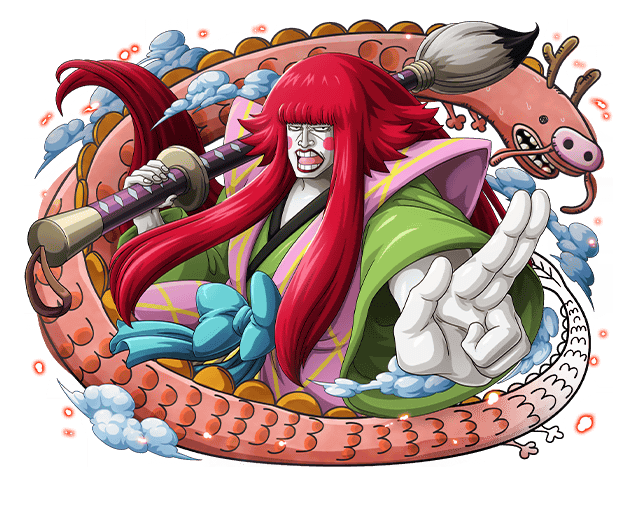
Bienvenue dans l'Atelier de Kanjuro !
Ici, chaque joueur peut apprendre à transformer une simple scène de l'anime en un avatar animé, prêt à rejoindre les collections du serveur.
Que tu souhaites immortaliser un sourire, une attaque spectaculaire ou une pose emblématique de ton personnage favori, ce guide t'accompagnera pas à pas.
Pas besoin d'être un grand artiste : un peu de patience, quelques outils gratuits et une bonne scène suffisent pour réaliser un avatar animé de qualité !
Une fois ton œuvre terminée, tu pourras la proposer au staff. Si elle respecte les critères du serveur, elle pourra être ajoutée afin que toute la communauté puisse en profiter !
Alors...
Prépare tes pinceaux.
Choisis ta plus belle scène.
Et donne vie à ton prochain avatar !
Étape 1 : Rassembler le matériel
Nous utiliserons 4 logiciels gratuits :
VLC Media Player : ce logiciel permet de visionner des fichiers multimédias (les épisodes animés).
Lien : https://images.videolan.org/vlc/index.fr.html
LosslessCut : ce logiciel permet de découper une scène de l'anime sans perdre en qualité.
Télécharge la version LosslessCut-win-x64.7z puis décompresse l'archive avec WinRAR ou 7-Zip.
Lien : https://github.com/mifi/lossless-cut/releases
Ffmpeg : ce logiciel sert à transformer notre vidéo source en avatar animé WebP.
Télécharge ffmpeg-release-essentials.zip puis extrait également cette archive.
Lien : https://www.gyan.dev/ffmpeg/builds/
GIMP : ce logiciel permet d’éditer de de manipuler des images.
Lien : https://www.gimp.org/downloads/
Étape 2 : Découper la scène
Ouvre LosslessCut et clique sur File + Open puis sélectionne l'épisode désiré.
Une fois la vidéo chargée :
Déplace-toi jusqu'au début de la scène (tu peux utiliser la barre de lecture ou saisir directement un timecode) et lorsque tu es au bon endroit :
➡️ Appuie sur I pour définir le point d'entrée de la scène. Continue ensuite jusqu'à la fin de la séquence et lorsque tu es satisfait
➡️ Appuie sur O pour définir le point de sortie
Il ne reste plus qu'à exporter la scène dans le menu Export + Export
Quelques secondes plus tard, tu obtiens un petit fichier .mp4 contenant uniquement la scène choisie.

🎨 Astuce de Kanjuro Les meilleurs avatars durent généralement entre 7 et 15 secondes. Une animation trop longue augmente inutilement le poids du fichier.
Étape 3 : Choisir le cadrage
Nous allons maintenant choisir quelle partie de la vidéo devra devenir l'avatar.
Ouvre la vidéo .mp4 contenant la scène avec VLC Media Player et choisis un moment où ton personnage est bien visible. Fais ensuite une capture d'écran (Touche Windows + imp écr)
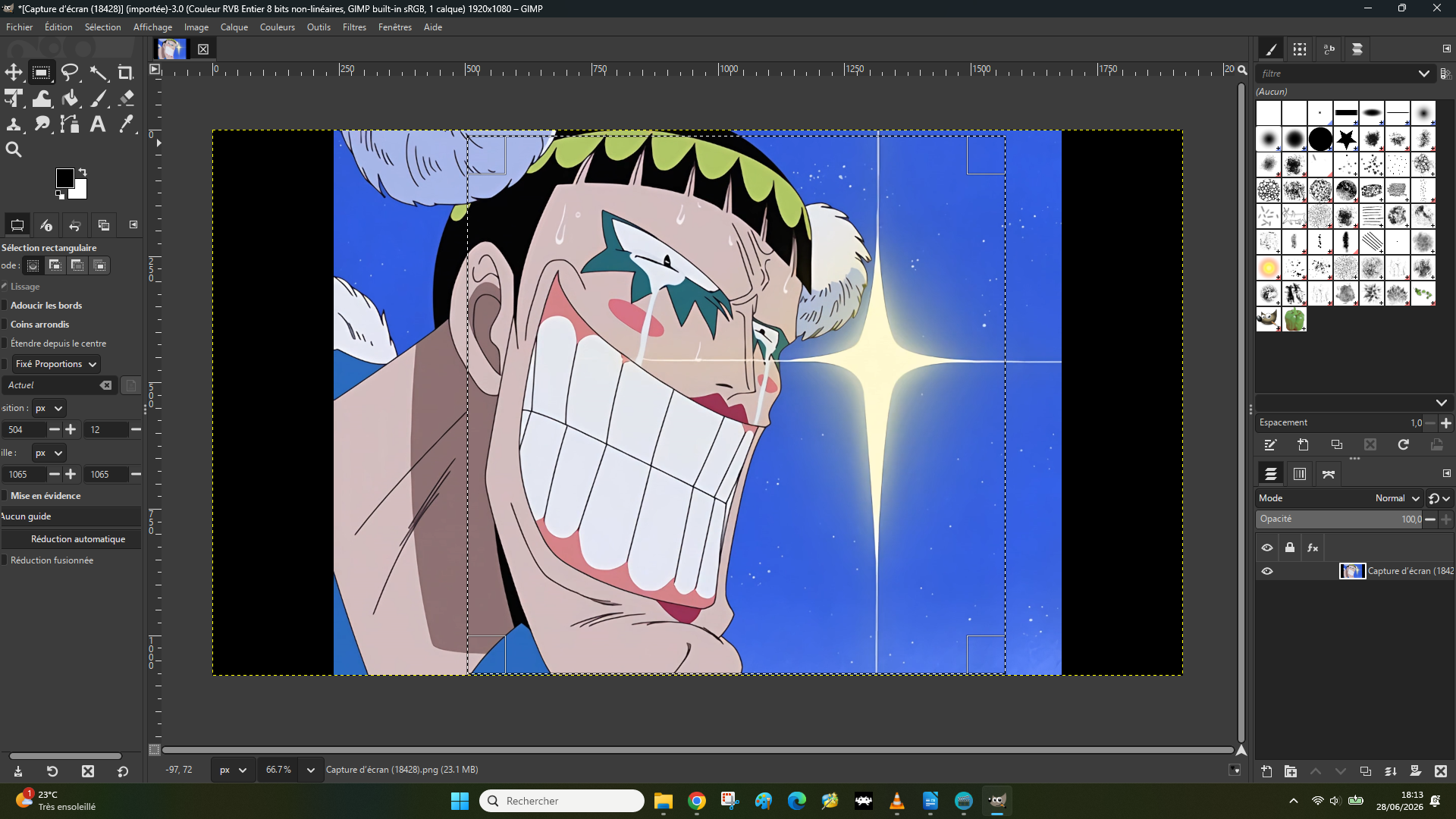
Ouvre maintenant cette capture dans GIMP.
Sélectionne l'outil Outil de sélection rectangulaire et dessine un carré autour de ton personnage.
Dans les propriétés de l'outil visibles à gauche, GIMP affiche plusieurs informations : X, Y, largeur et hauteur. Par exemple : X : 210 Y : 13 Largeur : 1065 Hauteur : 1065 (ces valeurs serviront dans la commande FFmpeg)
Étape 4 : Préparer le dossier
Dans le dossier extrait de Ffmpeg rends toi à l’intérieur du dossier bin, tu y trouveras notamment :
• ffmpeg.exe
• ffplay.exe
• ffprobe.exe
Crée ensuite un nouveau dossier nommé, par exemple : AvatarsAnimés
Déplace vers ce nouveau dossier le fichier ffmpeg.exe ainsi que ta scène .mp4
Étape 5 : Ouvrir le terminal
Dans le dossier AvatarAnimés, maintiens Shift enfoncé + clic droit dans un espace vide.
Clique sur Ouvrir dans le Terminal.
Une fenêtre noire ou bleue s'ouvre, c'est ici que nous allons lancer Ffmpeg.
Étape 6 : Donner vie à l'avatar
Tape la commande suivante :
.\ffmpeg.exe -i bonclay_scene.mp4 -vf "crop=1065:1065:210:13,scale=200:200,fps=15" -loop 0 bonclay_avatar.webp
(ici tu devras modifier à chaque nouvelle réalisation le nom de la scène .mp4, les valeurs de cadrage obtenues sur GIMP ainsi que le futur nom de l’avatar .webp)
Puis appuie sur Entrée.
Quelques secondes plus tard, un nouveau fichier apparaît : bonclay_avatar,webp
Félicitations ! Tu viens de créer ton premier avatar animé. 🎉
Étape 7 : Proposer son avatar
Avant d'envoyer ton avatar au staff, vérifie que :
✅ le personnage est bien centré ;
✅ l'animation est fluide ;
✅ aucun élément important n'est coupé ;
✅ le fichier est bien au format .webp.
Pour cela rien de plus simple, glisse ton fichier .webp dans ton navigateur internet pour admirer ton résultat.
Si tu es satisfait, il ne te reste plus qu'à le proposer ici : https://one-piece-rpg.fr/avatars
Après validation, il pourra être ajouté au jeu afin que tous les joueurs puissent en profiter.
L'œuvre est terminée ! Tu connais désormais les bases de la création d'avatars animés.
N'hésite pas à expérimenter avec différents personnages, expressions et scènes de l'anime.
Qui sait... le prochain avatar préféré de toute la communauté sera peut-être le tien !